
아이폰 – 아이튠즈 동기화 하기 (쉬운 사용법)
가장 많이 들은 아이폰에 대한 가장 큰 불만이 아이튠즈와의 동기화가 불편하다는 점이었다.
지난 1년간 아이폰을 사용하면서 만약 그렇게 아이튠즈와의 동기화가 불편하다면
왜 해외 사용자들은 그런 얘기를 하지 않는 것인지 의문이 들었다.
오히려 이 아이튠즈의 사용이 편하기 그지없다는 반응이 대부분이다.
그 의문을 풀기위해서 기존 수동으로 관리하던 아이튠즈를 자동으로 관리해봤다.
대부분의 아이튠즈 사용 강좌들은 모두 이 수동 관리 방법만을 제시하고 있는데.
결론적으로 말하자면 아이튠즈의 수동관리를 자동보다 더 힘들고 귀찮다.
여전히 아이폰 사용자의 대다수는 아이튠즈를 통한 동기화의 불편함을 첫번째로 꼽고있기에
그동안 알게 된 아이튠즈의 진짜 사용법을 알리고자 이렇게 포스팅을 쓴다.
기본적으로 동기화를 하는 목적은 아이폰에 혹은 아이팟에 노래와 동영상, 책, 팟캐스트, 앱, 벨소리. 그리고 사진을
넣거나 빼기 위함이다.
이 강좌에서는 사진은 제외하려고 한다. 사진은 나머지 들과 관리방법이 좀 다르기 때문이며
이 부분은 차후에 필요하다 판단되면 추가로 작성하기로 하겠다.
보통 일반적으로 노래나 동영상을 넣을때 우리는 아이폰이나 아이팟(이하 아이폰으로 통일)을 pc와 연결한뒤 아이튠즈를 켜고
내컴퓨터등의 윈도우 탐색기를 연후에 원하는 노래와 동영상을 선택해 아이튠즈에 떠있는 내 아이폰으로 드래그엔 드랍한다.
이것이 수동관리방법이다.
하지만 수동관리방법은 큰 문제가 있는데.
한번 아이폰에 노래를 넣은 후 그 다음번에 기존 노래를 빼고 새로운 노래를 넣는 경우의 절차가 복잡하다.
보관함을 전부 비워서 동기화한후 새 노래를 넣어야 깨끗하게 노래를 교체할 수 있다. 번거롭기 그지없다.
잘못 동기화하면 노래를 뺀답시고 다른 것들까지 싹 지워지기 일수다.
이제 아이튠즈에서 자동으로 동기화를 하자. 그럼 편해진다.
우선 아이폰과 PC의 동기화는 꼭 1대의 PC에서만 한다.
여러대에서 관리는 앵간한 고수님이 아니면 어려우니 포기하고 정해진 1대의 PC에서만 동기화 하는걸 원칙으로 한다.
아이튠즈를 실행하고 편집 > 기본설정 > 장비 에서
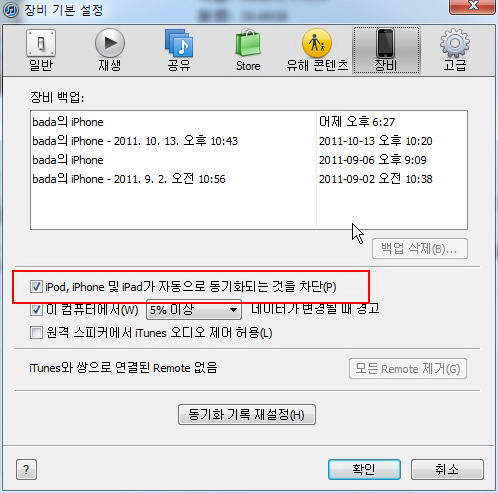
아이팟, 아이폰 및 아이패드가 자동으로 동기화되는 것을 차단 을 일단 체크해주고 확인한다.
기본적으로 동기화란 내 pc에 있는 아이튠즈의 보관함과 내 아이폰을 같도록 만드는 작업을 의미한다.
그러므로 아이폰에 노래와 동영상 등을 넣으려면 먼저 아이튠즈의 보관함에 넣어주는 작업이 필요하다.
작업 방법은 간단하다. 보관함에 내가 넣고싶은 노래와 동영상 기타 등등을 드래그 엔 드랍으로 다 넣어주면 완료.
좀더 자세히 적어보면 이렇다.
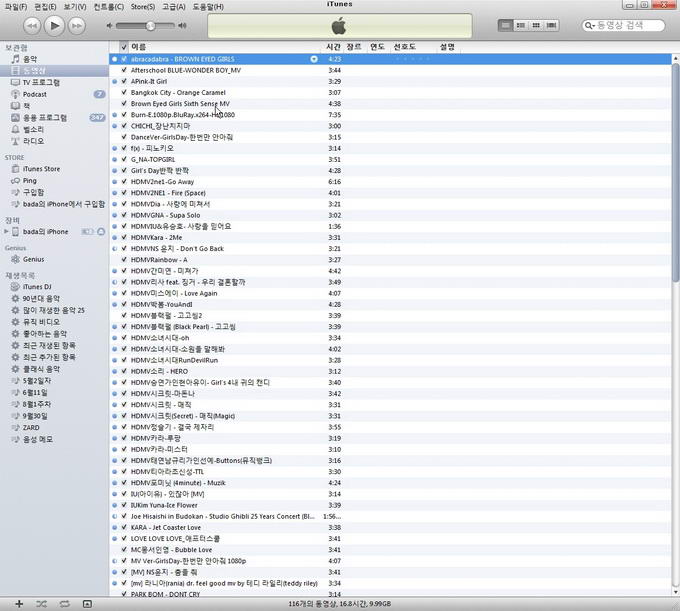
우선 동영상의 경우 보관함의 동영상 탭을 선택하고 내가 가진 동영상들을 마구 넣어준다.
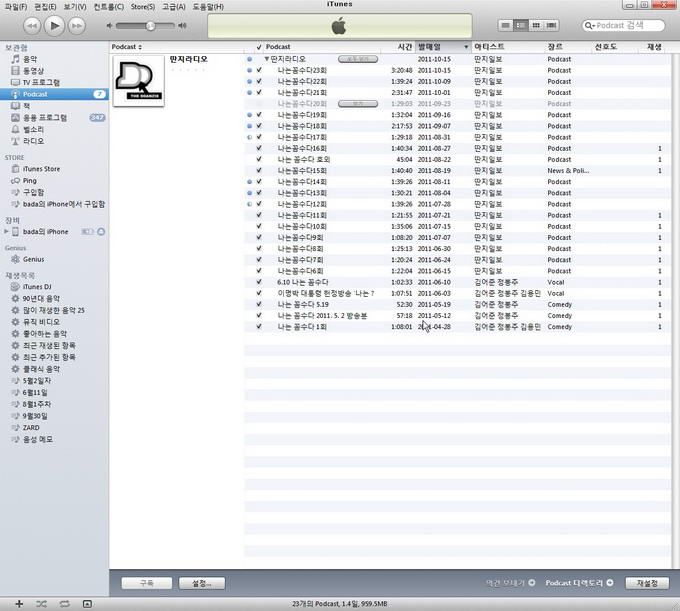
그 다음은 팟캐스트, 넣고싶은 팟캐스트 방송을 마구 다운받아 둔다.
다음은 벨소리. 벨소리도 동영상처럼 드래그엔 드랍해준다.
다음은 가장 중요하고 헷갈리는 음악인데 이렇게 해보자.
우선 재생목록의 itunes dj 부분을 클릭한뒤 파일 > 재생목록 추가 해서 원하는 재생목록을 만든다.
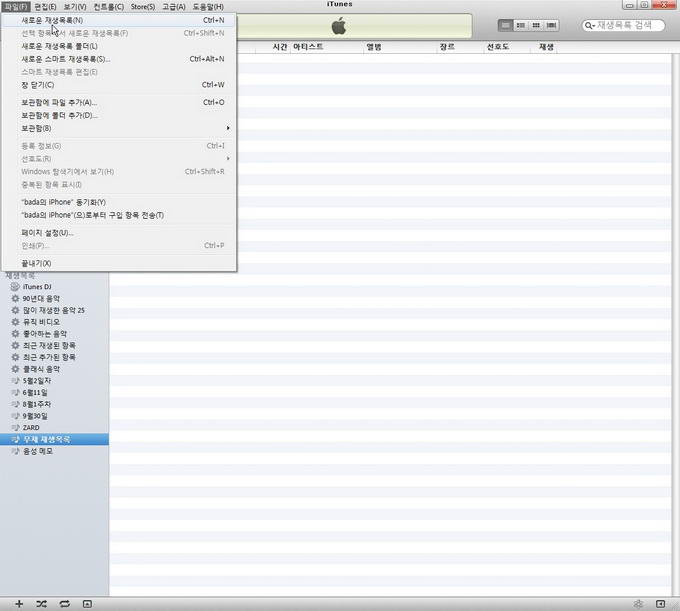
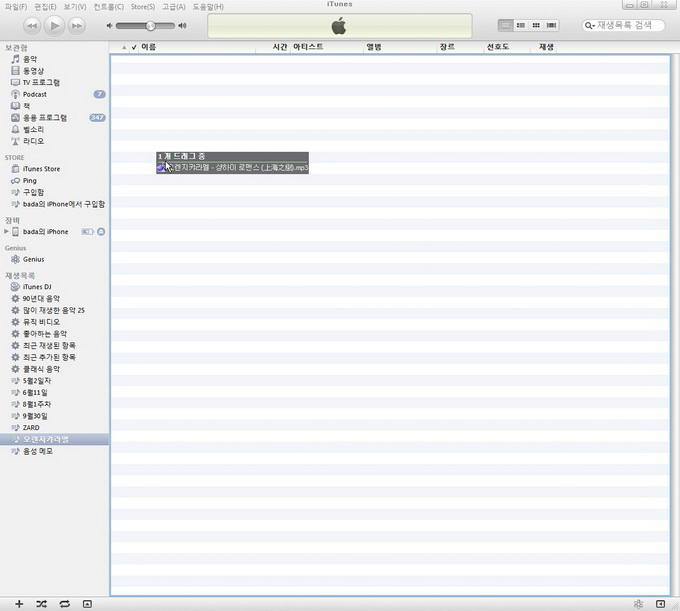
여기서는 오렌지 캬라멜 재생목록을 만들어 봤다.
그리고 이 재생목록에 노래를 넣어준다.
10월 최신가요 재생목록을 만들거나 앨범을 넣을거라면 가수 이름을 넣어주면 될 것이다.
여기까지는 사전 작업인데. 이미지와 글로 적으니 복잡하지 실제 작업은 간단하기 그지없다.
보관함에 동영상이나 벨소리, 책 넣어주고
음악은 재생목록 만들어서 넣어주고
팟케스트나 응용프로그램 다운받아주면 된다.
그 다음은 실제 동기화 과정이다.
이제 아이폰을 연결해보자.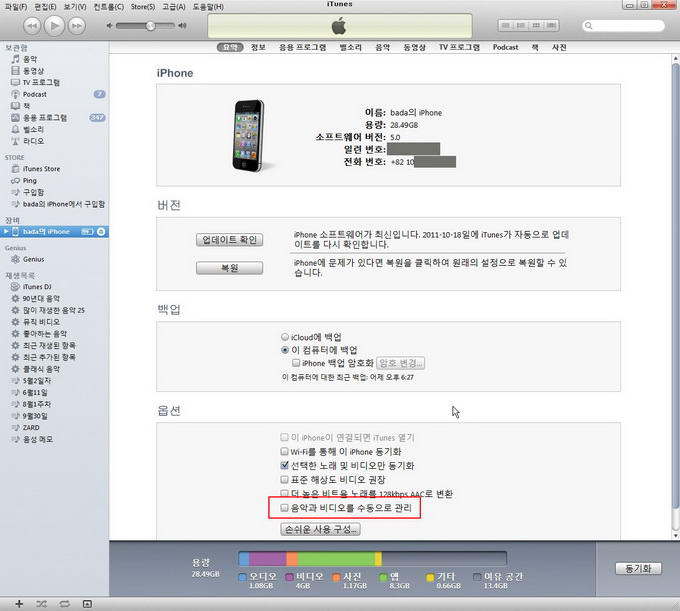
이런 화면이 나올것이다.
과감하게 음악과 비디오를 수동으로 관리 의 체크를 풀어준다.
우선 앱부터 응용프로그램 동기화를 체크해준다.
처음 동기화 하는 거라면 내 아이폰에서 우클릭해 구입목록 전송을 먼저 해준다.
좌측은 내 PC 아이튠즈에 다운받은 앱들이고 그중에 체크된건 내 아이폰에 넣을 앱들이다.(현재 들어가 있는 앱은 이미 체크되어 있다)
우측은 그렇게 적용될 미리보기 화면이다. 마우스로 편집가능하다.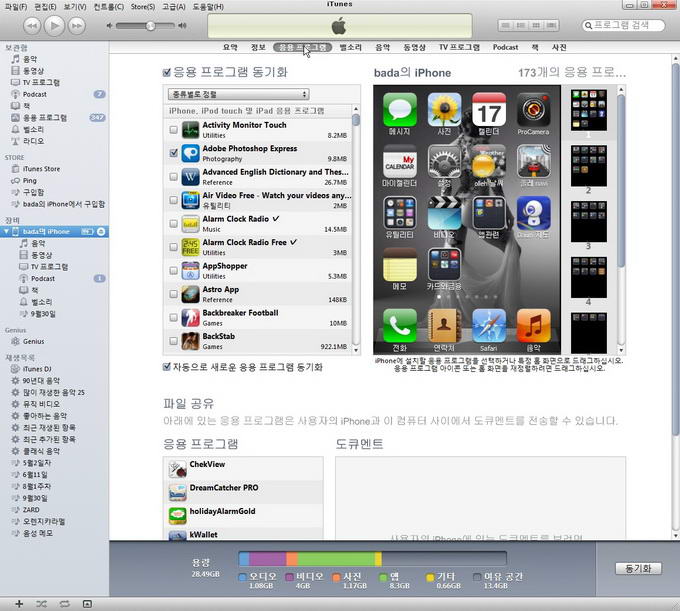
다 됐으면 이제 다음 화면 벨소리 화면인데 벨소리 동기화를 체크 하고 선택한 벨소리를 체크 해주면
아래 벨소리 리스트를 선택할 수 있다. 아까 보관함에 넣은 벨소리들이 쭉 리스팅 된다.
이중에 넣고 싶은 벨소리만 체크해준다. 다음에 동기화 할때는 기억되어 있으니 빼거나 추가만 해주면 된다.
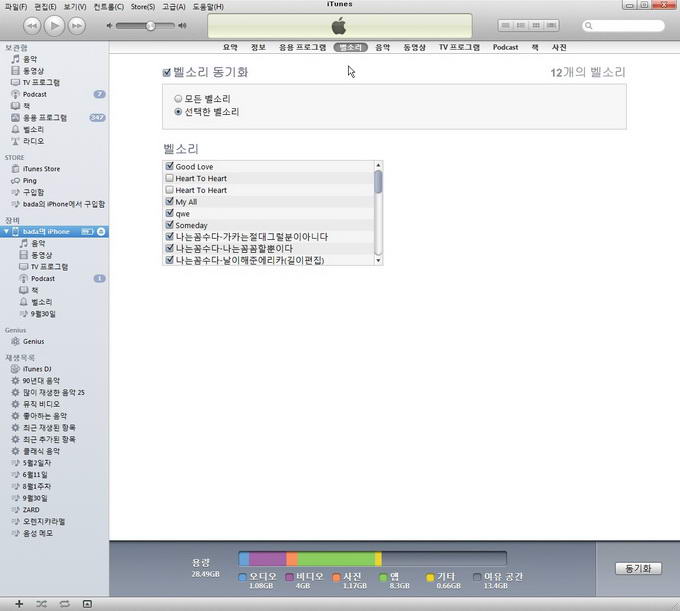
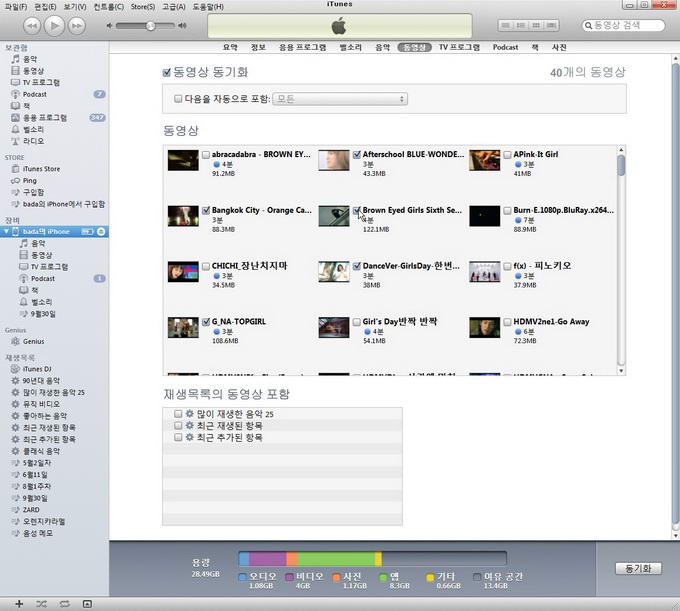
다음은 동영상이다. 역시 벨소리처럼 동기화 체크해주면 보관함의 동영상들 리스트가 나온다.
원하는 동영상을 체크 해준다. 다음에 동기화 할때는 기억되어 있으니 빼거나 추가만 해주면 된다.

다음은 팟캐스트다. 팟캐스트도 동기화 체크해주고 원하는 거만 체크해준다.
역시 이것도 다음에 동기화 할때는 기억되어 있으니 빼거나 추가만 해주면 된다.
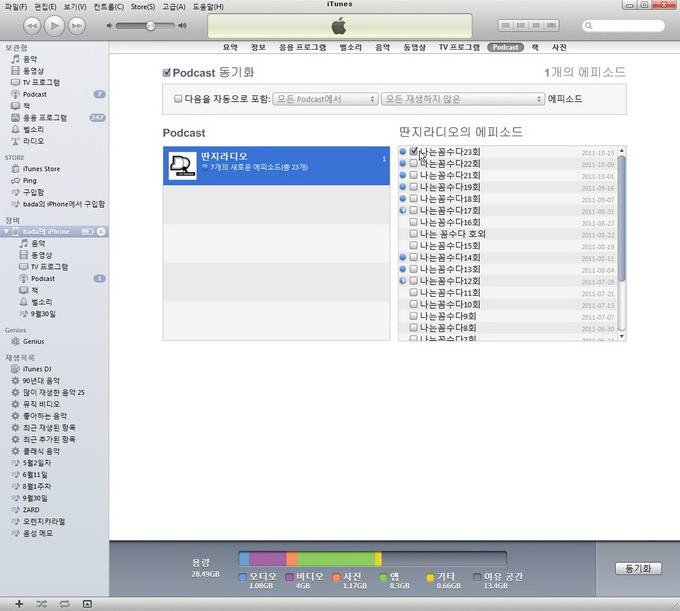
끝으로 음악이다. 음악도 역시 동일하다. 음악동기화 체크해주고 선택한 재생목록을 체크해준다.
그러면 아래 재생목록과 아티스트등을 선택할 수 있는데.
넣고싶은 재생목록을 체크해주면 끝이다.
아래 스샷을 보면 9월30일 재생목록이 체크되어 있다. 이건 기존에 동기화했던 항목이다.
새로 오렌지캬라멜 재생목록을 체크했줬다.
만약 기존 9월30일 재생목록과 그 노래들을 지우고 싶으면 여기서 체크만 풀어주면 된다.
아래스샷에선 9월30일 재생목록 체크를 풀어서 삭제하고
10월 16일 재생목록을 체크해줬다.
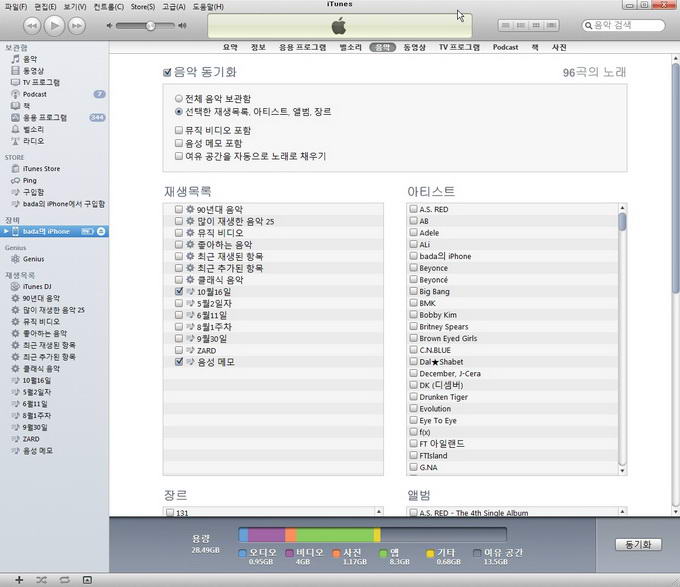
이렇게 원하는 항목을 체크체크체크, 필요없는 항목은 체크를 풀어주고 나서
하단의 동기화 버튼을 눌르면 아이튠즈와 아이폰이 동기화 되면서
원하는대로 노래와 동영상. 앱을 넣고 빼고 해준다.
글로 적자니 장황하지만. 사실 처음 한번만 제대로 해주고 나면
그 다음번 동기화 부터는 아주 간단한 작업이고 어렵거나 복잡할 이유가 전혀 없다.
이렇게 해주면 앞으로 실수로 동기화버튼을 눌러도 안전빵. 걱정이 없다.
부디 아이튠즈의 악명이 이 글로 조금이나마 줄고
사용자들에게 좀 도움이 되었으면 하는 바램이다.
bada
** 10월 25일 블로그가 트래픽 제한으로 서너시간동안 접속이 불가능했습니다.
원인은 이 포스팅을 작성할때 별생각없이 이미지 스샷을 포함했는데 포스팅이 외부로 노출되면서
별로 최적화되지 못하고 용량만 큰 이미지 덕에 2.5G 트래픽 용량이 다 되어버렸네요.
26일 아침에 부랴부랴 이미지 용량을 줄여서 다시 포스팅합니다. ㅎㅎ
아직 아이폰 구입못했던 유저에요 여태 아이튠즈가 어렵단 소문만 들어서 겁부터났는데 이글읽어보니 개념이 어느정도 잡히네요 감사해요 찬찬히읽어보니 자동동기화가 훨씬 편한거같네요
네. 사실 미국의 경우는 아이튠즈에서 mp3와 각종 컨텐츠를 다 구입하기 때문에 우리완 좀 실정이 달라서 미국은 훨씬더 편하죠. 다 구해놓고 아이폰만 꽂으면 다 동기화되니…
이틀 후면 제 손에도 아이폰이 쥐어지는데요. 그.. 자동 동기화를 하게되면 기존 자료가 컴퓨터에 없을 시에는 아이폰 자료가 같이 삭제된다던데.. 그럼 자동 동기화의 경우에는 컴퓨터 파일을 보존시켜놔야하는 단점이 있는 건가요?
네. 아이폰의 자료를 내 PC에도 똑같이 만들어둔다는 점이 편하기도 하고 불편하기도 한 아이폰의 동기화방식이라서 기본적으로 내 아이폰에 있는 자료는 PC에도 가지고 있어야 합니다.
근데 어플과 노래는 좀 달라서요. 노래는 꼭 PC에 있어야 하는데 어플은 폰에 있는걸 아이튠즈에 넣은 다음 동기화할 수가 있습니다. 취급방식이 어플과 노래, 사진이 조금씩 다릅니다.
질문입니다..제가 사무실하고 집하고 동기화를같이하는데요.. 어느순간부터 제가 사무실에서만 동기화를 했거든요
근데 보통 동기화할때 응용프로그램동기화는 항상체크가 되어있던걸로 알고있는데요 오늘 집에서 동기화할라고 하니깐
체크가 안되어있고 보통 나오던 화면이랑 같은데 투명도가 생겨서 보여지는거에요. 화면에서 왼쪽에는 목록 오른쪽에는
제바탕화면에 정리된게 보이자나요..근데 이게 잘되었다가 응용프로그램동기화를 체크하면 다 각개로 쪼개지는거에요
한화면에 16개씩 풀어져 버리는거에요..겨우정리한건데 다시 풀어질까봐 동기화도 못하고있는데요…
혹시 방법을 아시면 알려주세요..ㅠ.ㅠ
두대의 PC로 동기화하는건 쉬운 일이 아닙니다.
뭐 응용프로그램의 경우는 구입목록 전송 해준다음에 동기화하면 되긴하는데 폴더라던가 풀리기 일수에요.
양쪽 PC의 아이튠즈 보관함을 완전히 같게 계속 유지할 수 있다면 양쪽에서 자동동기화가 가능하겠지만… 너무 귀찮고 힘든 작업입니다.
걍 한대에서만 동기화하시길 추천하겠습니다.
감사해요 ㅠㅠ이것땜에 살앗네여
저도 노래 재생목록을 주로 사용해서 쓰려는데
재생목록 추가 후 보관함에 음악 추가 한 다음에
하나 재생목록 만들고 나면 보관함에 음악이 그대로 남잖아요
또 다른 재생목록을 만들고 싶은데
보관함에 들어있는 노래랑 섞이니까 너무너무 불편한데
보관함에 있는 거를 지우면 재생목록 안에 있던 노래 까지 다 지워져서 어떻게 해야될 지 모르겠습니다 ㅠㅠ
어떻게 해야되죠?
그런 불편함도 있기 때문에 본문에서 자동동기화를 이용하시라는 의미에서 위 내용을 적은 겁니다. 자동동기화를 해서 아이튠즈에서 재생목록들을 여러개 만든 다음에 아이폰에 넣어두고 싶은 재생목록만 체크체크 해서 동기화하고 나중에는 빼고싶은 재생목록은 체크풀고 새로 넣을 것을 체크해서 동기화 하는 식으로 관리하면 노래, 재생목록 관리가 편해지죠.
그럼 이미 다른 컴퓨터로 동기화를 했을 때는 어떻게 조치해야하나요?
다른 컴터로 동기화해서 아이폰 데이타가 날아갔을 때는 그 상태 그대로 원래 PC랑 다시 동기화하면 됩니다.
4S 구입, 한달좀못됐는데요ㅠ 워낙 기계치라…
일단 따라하기는 했는데
재생목록추가해서 <--- 음악파일 드래그 드랍 이게 안돼요... 그리고 CD를 튠즈에 넣어서 폰으로 다시 동기화를 했는데요 어셔를 무사히 넣었고 비얀세를 무사히 넣었는데 문제는 비얀세 넣었더니 어셔 목록이 각 곡당 파일 두개씩;;; 폰상에서 일일이 삭제 ... 만약 다른 씨디 넣으면 그 파일 또 하나씩 쌍둥이되는건가요ㅠㅠㅠㅠ 아 제가 설명을 잘 못하겠어요..... 도와주세요ㅠ
재생목록 추가가 안되시는건지 음악파일 드래그앤드랍이 안되시는건지…? 음악파일은 mp3 파일 이시죠?
솔직히 설명만으로는 잘 모르겠지만 재생목록이 2개가 되었는데 어셔의 노래가 양쪽에 다 들어가서 전곡보기에서 2곡씩 들어간게 아닌가 싶은데요…
질문좀드릴께요.
회사 컴퓨터에 아이폰 등록을 해놨는데
백업하면서 그냥 아무생각없이 맡겨버려서 다 밀어버렸어요
다시 등록을 해야하더라구요.
그래서 피씨랑 연결했더니 아이튠즈가 뜨긴 하는데 암호로잠겨있기때문에 아이폰을 아이튠즈와
연결할수없다고 뭐 빨간 엑스 표시 나오고 그래요 ㅠ.ㅠ
이 컴퓨터에 인증 뭐 그러길래 했더니
5대중 3대가 됐다고 나오구요 하난 집에 했거든요.
예전처럼 연결하기만 하면 제 이름 뜨고 노래도 영화도 다 쭉쭉쭉 이렇게 나오게 하려면 어떻게 해야하는거에요? ㅠ.ㅠ
로그인 하는게나와서 했더니 로그인은 되는데 제이름 나오고 동기화 하는 그게 안뜨고 그냥
멀뚱멀뚱 아이튠즈만 그냥 나와있어요.
처음부터 뭘 해야하는건가요?
번거로우시겠지만 설명좀 해주세요
이 은혜 잊지 않을께요 ㅠ.ㅠ
일단 등록이 안되는건 아이디와 비번이 맞지 않아서 인거 같구요.
예전과 똑같이 만드실려면 좀 복잡합니다. 왜냐면 아이폰 동기화는 핸드폰의 내용을 PC에 동기화하는 개념이 아니라 PC 아이튠즈에 있는 내용을 핸드폰에 동기화하는 방식이라서 내가 동기화하고 싶은 데이타가 아이튠즈에 다 있어야 합니다. 일단 어플은 구입 목록 전송을 먼저해서 폰의 어플들을 PC로 옮기고 사진 백업해두시고 노래와 동영상은 따로 다운받거나 구해주셔야 해요.
4.X대 OS에서는 알송으로 노래를 카피할 수 있었는데 ios5 부터 알송으로 노래 카피하는게 작동을 않하더군요. 그래서 ios5면 별도로 노래와 동영상을 구하셔서 아이튠즈에 넣어두신다음 동기화하시는 방법밖에 없겠어요.
아 바로 위에 글이요
메일 주소 알려드릴께요
ㅠ.ㅠ
제가 뭐 잘못한건 아니겠죠 ㅠㅠ
tear300@hanmail.net
저렇게 쓰면 확실히 편할듯하네요…….근데 아무리 생각해도 퀵타임 플레이어는 진짜 용서할수가 없음!!
네. 분명 수동으로 관리하는 것 보다 훨신 편합니다…글고 저도 퀵타임은 안씁니다. 강제로 깔리니까 어쩔 수 없이 설치는 하는데 윈도에서 퀵타임은 너무 느리고 귀찮지요. 일부러 제대로 안만드는 건지도 모르겠습니다.
아이튠즈가 아이폰을 인식하지 못하고 있어요.
아이튠즈 삭제하고 다시 깔아봐도 그런데 어떻게 하면 좋을까요?
인식되지 않는 문제의 원인은 꽤 되는데요.
보통 아이폰을 PC에 연결하면 새로운 장치를 찾았다고 하면서 창이 뜹니다. 그 창이 뜨세요? 다른 Pc에서는 그 창이 뜨나요?
다른 PC에서는 그 창이 뜬다면 쓰시는 PC의 문제겠고… 여러대의 PC에서 테스트해봤는데도 안뜨면 케이블이나 아이폰의 문제겠지요.
혹시 탈옥하셨으면 dfu 복원을 해보시구요.
한대 컴퓨터당 하나만 동기화 할 수 있는거예요??
저랑 다른사람이랑 컴퓨터 한대에 같이 할수는 없나요?
아니면 그렇게 하면 한사람 자료나 그런게 다른사람꺼로 다 넘어가나요??
아니요. 1대의 PC에서 2대의 아이폰이나 아이폰 아이팟을 따로 동기화할 수 있습니다. 하지만 좀 불편해요. 즉 PC에 보관함을 2개만든 다음 아이튠즈 실행할때 쉬프트키를 눌러서 원하는 보관함을 선택해서 동기화 하면 됩니다.
딴 사람이 동기화해서 쓰는 Pc에 아이폰을 연결하면 처음에 그 사람의 보관함에 동기화할래? 아님 새로 쓸래? 물어보거든요. 새로만든다고 한다음 아이튠즈를 실행할때 쉬프트키를 눌러서 원하는 보관함을 선택할 수 있습니다만… 그럼 그 다른 사람도 쉬프트키를 눌러서 자기 보관함을 매번 찾아들어가야 하지요.
아이튠즈를 설치하고 실행까지는 됩니다
그런데 그 다음에 무언가를 하려고 하면 멈춰버리네요
예를들면 위의 설명에 나온 편집 들어가서 설정 누르면 그냥 멈춰버리구요
아이폰 연결해도 그냥 멈춰버리는데 혹시 고치는 방법 알고계신지요???
글쎄요. 그건 아이튠즈의 문제보다는 윈도우 문제 같습니다. 일단 아이튠즈 삭제후 재설치 해보시고 그래도 같은 문제가 계속된다면 포맷후 윈도우 재설치하셔야 할꺼 같네요.
오늘아이폰4s를샀는데요
동기화버튼을누르면
동기화세션이작동되지않았다고안되네요 ㅠㅠ
어떻게해야하죠 ㅠㅠ2시간째지금답답해죽곘네요 ㅠㅠ
아이튠즈를 삭제하고 재설치해보세요.
왜저는 옆에 메뉴에 장비가 안뜨는걸까요?
아이폰이 pc에서 인식은 되나요? 인식이 안된다면 아이튠즈 재설치를 먼저 하셔야 할듯합니다.
아이폰에 있는 음악이나.. 어플은
아이튠즈 보관함에 어떻게 넣나요??
어플은 아이튠즈 연결후 내 아이폰에서 우클릭 구입목록 전송 을 하면 되구요. 노래의 경우는 아이튠즈 > 아이폰으로 넣는다고 생각하세요.
최성한
헐 뭐야.. 노래넣기 보고서 따라했는데 재생목록에 폴더 여러개 생기더니 아이패드에 들어오지않던 노래가 다 들어왔음;; 재생목록에 폴더생기더니 완전 새로됐어요;;; 이번엔 새노래 함 집어넣어봐야겠다… 아직 잘 모르겠지만
휴… 이거 이거 하는게 뭐가 이렇게 어렵담 ㅠㅠ
도와주세염///
이거 컴터에다 하는 거죠?
그담에 아이폰 하는 거구…
모르겠어요///
처음엔 어떻게 하는 거예요?뭐부터 시작하는지 좀 알아야겠어요
답변 부탁드립니다.쑈리~~
이 내용이 뭔지 이해가 안되시면 사파리 실행후 아래 책 모양 아이콘(북마크) 누르셔서 iphone 사용 설명서 부터 숙지하세요.
어떻게 하는지 기억 가물 가물 설명서 죰 쉽게 써주세용~~~
🙂
본문 내용은 제가 나름 가장 쉽게 설명한 내용입니다. 더 쉽게 설명할 능력이 없어요.
잠깐! 이거 동기화 하는데 apple id가 필요한가요?
전 새롭게 apple id 생성 해야 할텐데요.
어트카죠?
애플아이디가 있어야 합니다. 직접 만드셔야지요.
이 글 보고 아이튠즈를 활용할 결심이 섰습니다. 우선 아이튠즈 폴더를 옮기고 미디어 폴더에 이것저것 쑤셔넣으면서 동기화 밑작업을 하고 있습니다. 팟캐스트나 아이튠즈U의 자료가 mp3, mp4 파일 형식으로 컴퓨터에 저장되어서 아이팟/아이폰이 없어도 활용할 수 있겠네요. 물론, 아이폰은 동기화 기능으로 더욱 수월…하게 사용하겠죠? ㅎㅎ
도움이 된다면 좋겠습니다. 처음에 한번 제대로 해두면 다음부터는 편해지지요…이번에 4s 로 폰을 바꿨는데 걍 꽂고 동기화 버튼만 눌러주니 4에서 쓰던 그대로 4s 에 바로 세팅이 됩니다. 너무 편하고 좋습니다. 아이튠즈가 어렵다고 안쓰시는 분들을 보면 좀 안타깝습니다.
감사합니다ㅠㅠㅠㅠㅠㅠㅠㅠㅠ많은 도움 되었어요
도움이 되었다니 기분이 좋네요. 감사합니다.
무척 도움이 됬네요 ㅋ 근데 해보면 잘 안되는 경우도 곧잘 발생해여 특히 벨소리 하나가 않들어가서 원본파일찾을수가 없다네요 아이튠즈에는 있는데..
살살 눌러보고 적응하는데 재밌네요 ^^*
도움이 되셨다니 기분이 좋네요.
벨소리가 문제되는 경우는 보통은 보관함에 넣은 원본 벨소리 파일이 삭제된 경우구요. 다음은 40초이상되는 길이의 벨소리인 경우. 보통 이 두가지경우인듯… 보관함에 벨소리를 넣으면 그 파일을 삭제하거나 이동하면 안되요. 폴더명이 바뀌어도 안되구요.
아이폰 기계변경하면서 기존 아이폰을 아이튠즈에 백업을 시켜뒀어요
그런데 회사컴퓨터에 아이튠즈를 다운받은거라 찝찝해서요 새 폰에 복원시키고 난 다음에
c드라이브에 백업된 파일을 지우려고하는데 그러면 핸드폰에 들어있는 내용들도 다 날아가나요?
ios와 아이튠즈가 업글되면서 좀 바뀐거 같지만… 백업과 동기화 내용은 다른거에요. 백업은 파일 한개인가 2개로 되어 있습니다. 아이튠즈 폴더 지우고 동기화 하면 내용이 다 날아갈 겁니다.